Markwell
把讀過的,好好記下。
把你的 Kobo 劃線,留在你身邊。
Markwell 安全備份你的劃線與筆記,變成可以閱讀、搜尋、 收藏的書櫃——一切都在你自己的電腦裡。
- 不靠雲端
- 不用帳號
- 絕不寫入你的 Kobo
直接來自 GitHub 最新版本。macOS 打開磁碟映像檔,把 Markwell 拖進「應用程式」;Windows 解壓縮後打開——Markwell 會在你的瀏覽器中開啟。
比較喜歡命令列?pipx install markwell
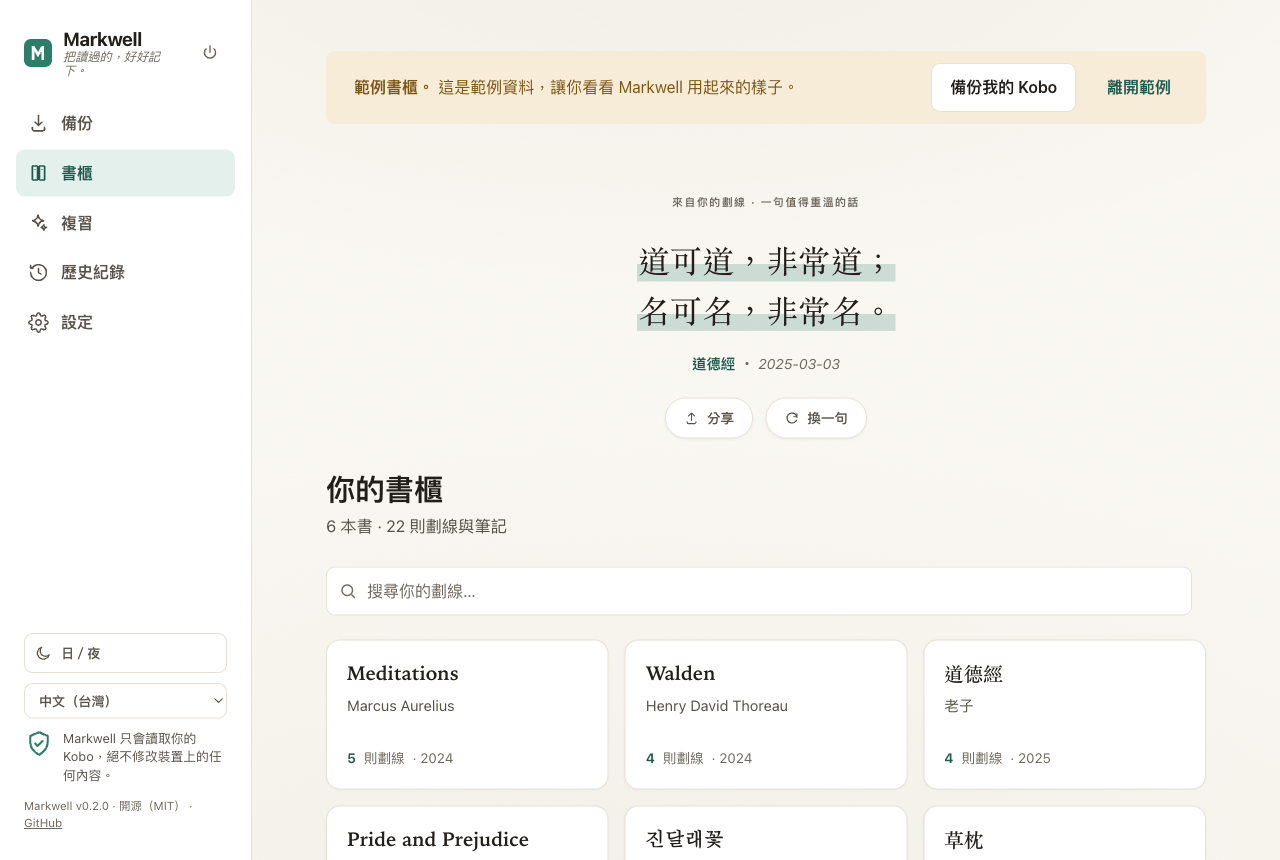
Markwell 能做的事
安全備份
每次備份都是一份帶時間戳記的副本,絕不覆寫。Markwell 只會讀取你的 Kobo——什麼都不會寫入裝置。
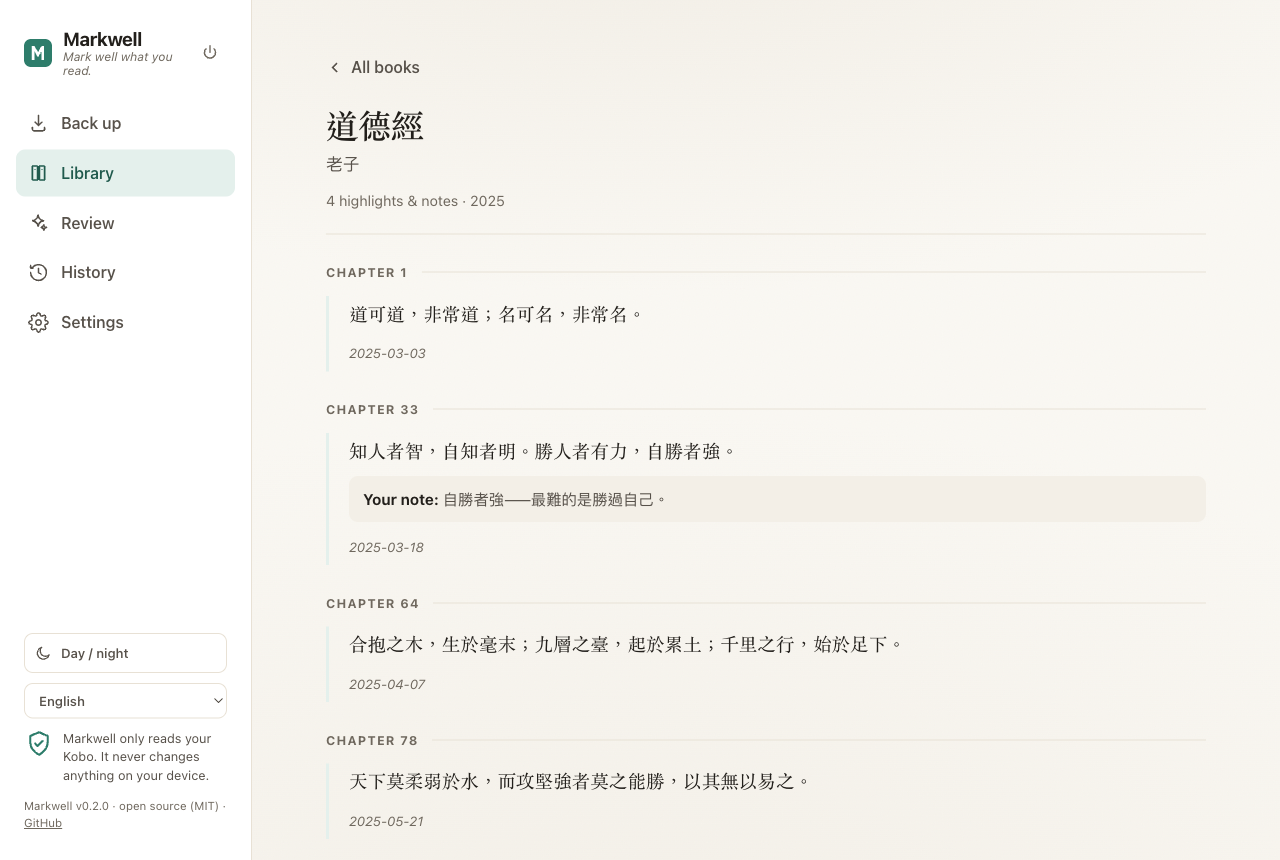
閱讀與搜尋
安靜、像書一樣的書櫃:每本書一頁、依閱讀順序、筆記就在下方—— 每一句都能搜尋。
複習與分享圖卡
每天從你的閱讀裡帶回一句話。任何劃線都能變成引文圖卡——三種尺寸、 三種樣式,完全在你的電腦上繪製。
五種匯出格式
Markdown、JSON、CSV、Anki 字卡,以及可列印的 HTML 書櫃——餵給 Obsidian、Anki、Excel 或你自己的程式都行。
你的雲端,你的資料夾
所有東西都放在一個普通資料夾裡。指向 iCloud 雲端硬碟、Google 雲端硬碟、Dropbox 或 OneDrive——同步交給你的雲端 App,Markwell 絕不上傳任何一個位元組。
四種語言
整個 App——連它寫出的檔案——都會說 English、繁體中文、日本語、 한국어。你的劃線永遠原文照錄,絕不翻譯。
第一次打開時,電腦猶豫了一下?
Markwell 是自由軟體,下載檔沒有程式碼簽署憑證, 所以第一次啟動時,作業系統會多向你確認一次。
在 macOS 上第一次打開
在 Markwell 上按右鍵(或按住 Control 點一下),選擇 打開,然後在對話框中再按一次打開。 macOS 會記住你的選擇,這個步驟只需要做一次。
較新的 macOS(Sequoia 之後)已經沒有右鍵這條路:先打開 Markwell 一次,再到系統設定 → 隱私權與安全性,按 強制打開。
在 Windows 上第一次打開
出現 SmartScreen 視窗時,點選其他資訊,再點 仍要執行。
不想執行未簽署的下載檔?pipx install markwell
是同一個 App,沒有打包的執行檔。
不喜歡?隨時都能移除
Markwell 不會在背景安裝任何東西——沒有常駐服務、不需要帳號、不寫入
登錄檔,也從不連線。在 macOS 與 Windows 上,把 Markwell
拖到垃圾桶或資源回收筒就好,不會留下任何殘留。用命令列安裝的?
pipx uninstall markwell。
你的書櫃與副本存放在另一個資料夾(預設 ~/Markwell),
解除安裝完全不會碰到它們——想清得乾乾淨淨,把那個資料夾、連同存放設定的
~/.markwell/ 一併刪除即可。
你的資料,永遠是你的
Markwell 完全在你的電腦上運作:只服務 127.0.0.1、不建立任何網路連線, 你的劃線永遠不會離開你的機器。程式碼完全 開放原始碼,採 MIT 授權——每一行 程式碼和安全政策, 都可以在 GitHub 上讀到。