Markwell
読んだ言葉を、心に刻む。
Kobo のハイライトを、あなたの手元に。
Markwell はハイライトとメモを安全にバックアップし、 読んで、探して、ずっと残せるライブラリに変えます。すべては、あなたの コンピュータの中だけで。
- クラウドなし
- アカウントなし
- Kobo には決して書き込まない
GitHub の最新リリースから直接ダウンロードします。macOS はディスクイメージを開いて Markwell を「アプリケーション」フォルダへドラッグ、Windows は解凍して開くと、Markwell がブラウザで開きます。
コマンドラインがお好みなら — pipx install markwell
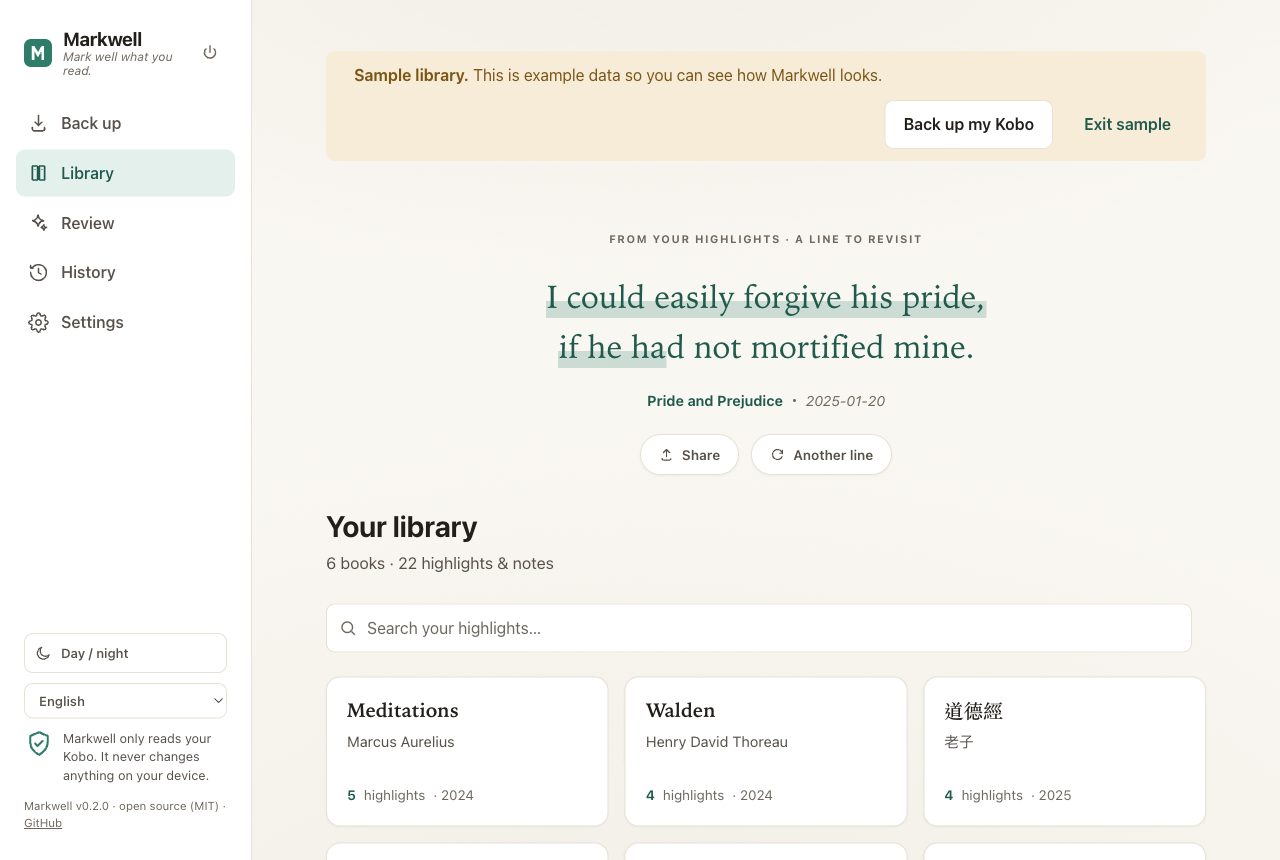
Markwell でできること
安全なバックアップ
バックアップはすべてタイムスタンプ付きの保存コピーで、決して 上書きされません。Markwell は Kobo を読み取るだけ。端末には何ひとつ 書き込みません。
読む・探す
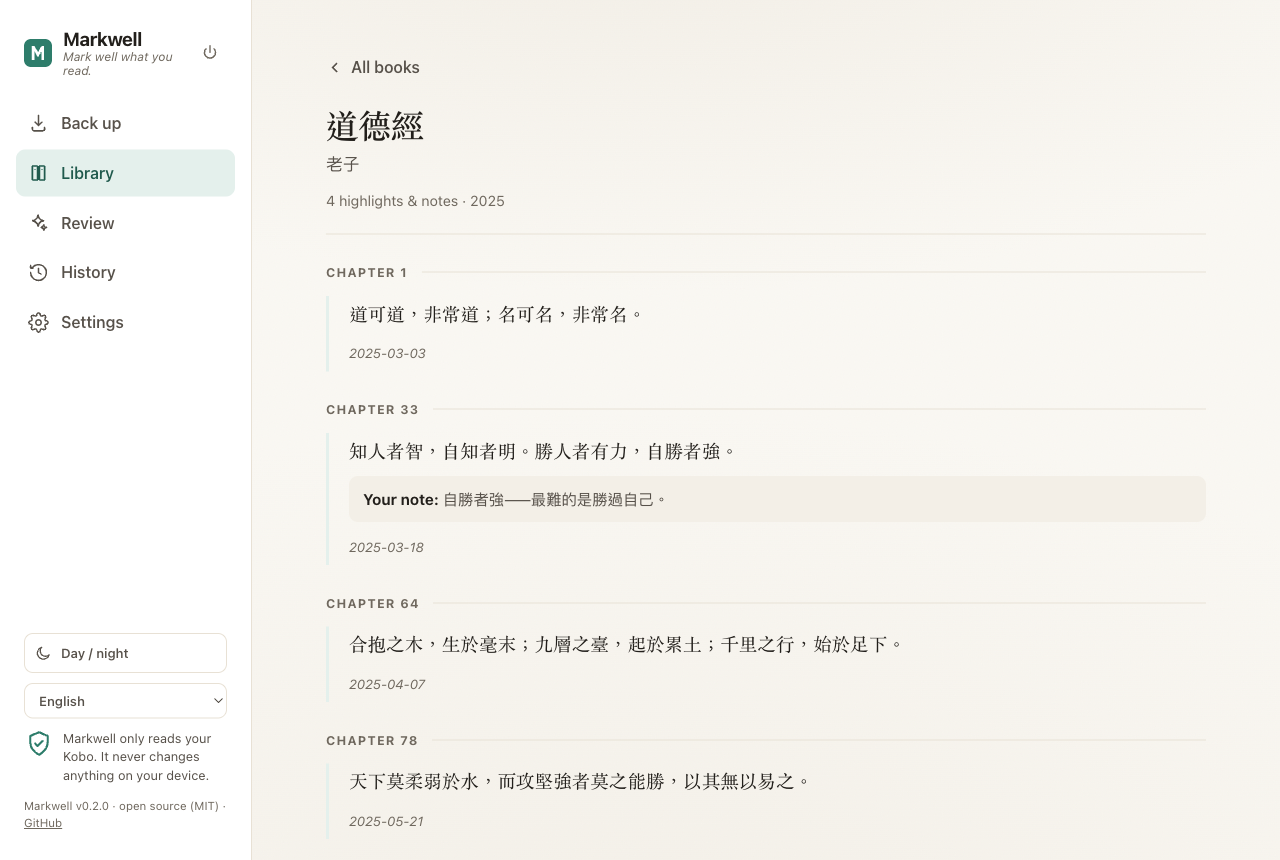
落ち着いた、本のようなライブラリ。本ごとに 1 ページ、読書の順番 どおり、メモはその下に。どの一行も検索できます。
振り返りとシェアカード
毎日、あなたの読書から一句が戻ってきます。どのハイライトも引用 カードに。3 つのサイズと 3 つのスタイル、すべてあなたのマシンの上で 描かれます。
5 つの書き出し形式
Markdown・JSON・CSV・Anki フラッシュカード・印刷できる HTML ライブラリ。Obsidian や Anki、Excel、自作のスクリプトにそのまま 渡せます。
あなたのクラウド、あなたのフォルダ
すべては 1 つの普通のフォルダの中。iCloud Drive・Google ドライブ・ Dropbox・OneDrive を選べば、同期はお使いのクラウドアプリが行います。 Markwell は 1 バイトもアップロードしません。
4 つの言語
アプリ全体も、書き出されるファイルも、English・繁體中文・日本語・ 한국어を話します。ハイライトそのものは常に原文のまま。翻訳される ことはありません。
初回起動でコンピュータが戸惑ったら
Markwell はフリーソフトウェアで、ダウンロードには コード署名証明書が付いていません。そのため、初回起動時に OS がもう一度 だけ確認を求めます。
macOS での初回起動
Markwell を右クリック(または Control キーを押し ながらクリック)して開くを選び、ダイアログでもう一度 開くをクリックします。macOS は選択を覚えるので、 必要なのは最初の一度だけです。
新しい macOS(Sequoia 以降)では右クリックの方法が使えません。 Markwell を一度開いてから、システム設定 → プライバシーと セキュリティでこのまま開くをクリックして ください。
Windows での初回起動
SmartScreen のウィンドウが表示されたら、詳細情報を クリックし、続けて実行をクリックします。
未署名のダウンロードを実行したくない場合は、
pipx install markwell をどうぞ。同じアプリで、同梱の実行
ファイルはありません。
いつでも削除できます
気に入らなければ、すぐに消せます。Markwell はバックグラウンドに何も
インストールしません。常駐サービスも、アカウントも、レジストリへの
書き込みも、ネットワーク接続も一切ありません。macOS と Windows では、
Markwell をゴミ箱に移すだけで、あとには何も残りません。
コマンドラインから入れた場合は pipx uninstall markwell です。
ライブラリと保存コピーは別のフォルダ(既定では ~/Markwell)に
あるため、アンインストールしてもそれらには触れません。きれいに消したい
場合は、そのフォルダと、設定を保存する ~/.markwell/ も
削除してください。
あなたのデータは、あなたのもの
Markwell はあなたのコンピュータの中だけで動きます。127.0.0.1 だけに サービスし、ネットワーク接続は一切行いません。ハイライトがあなたの マシンの外へ出ることはありません。コードは MIT ライセンスの オープンソース — すべての行も、セキュリティポリシーも、GitHub で読めます。