Markwell
읽은 문장을 오래 간직하세요.
Kobo 하이라이트를 온전히 내 것으로.
Markwell은 하이라이트와 메모를 안전하게 백업해, 읽고 검색하고 간직할 수 있는 서재로 만듭니다. 모든 것은 내 컴퓨터 안에서만 이루어집니다.
- 클라우드 없음
- 계정 없음
- Kobo에 절대 쓰지 않음
GitHub 최신 릴리스에서 바로 내려받습니다. macOS에서는 디스크 이미지를 열어 Markwell을 응용 프로그램 폴더로 드래그하고, Windows에서는 압축을 풀고 열면 Markwell이 브라우저에서 열립니다.
명령줄이 더 편하다면 — pipx install markwell
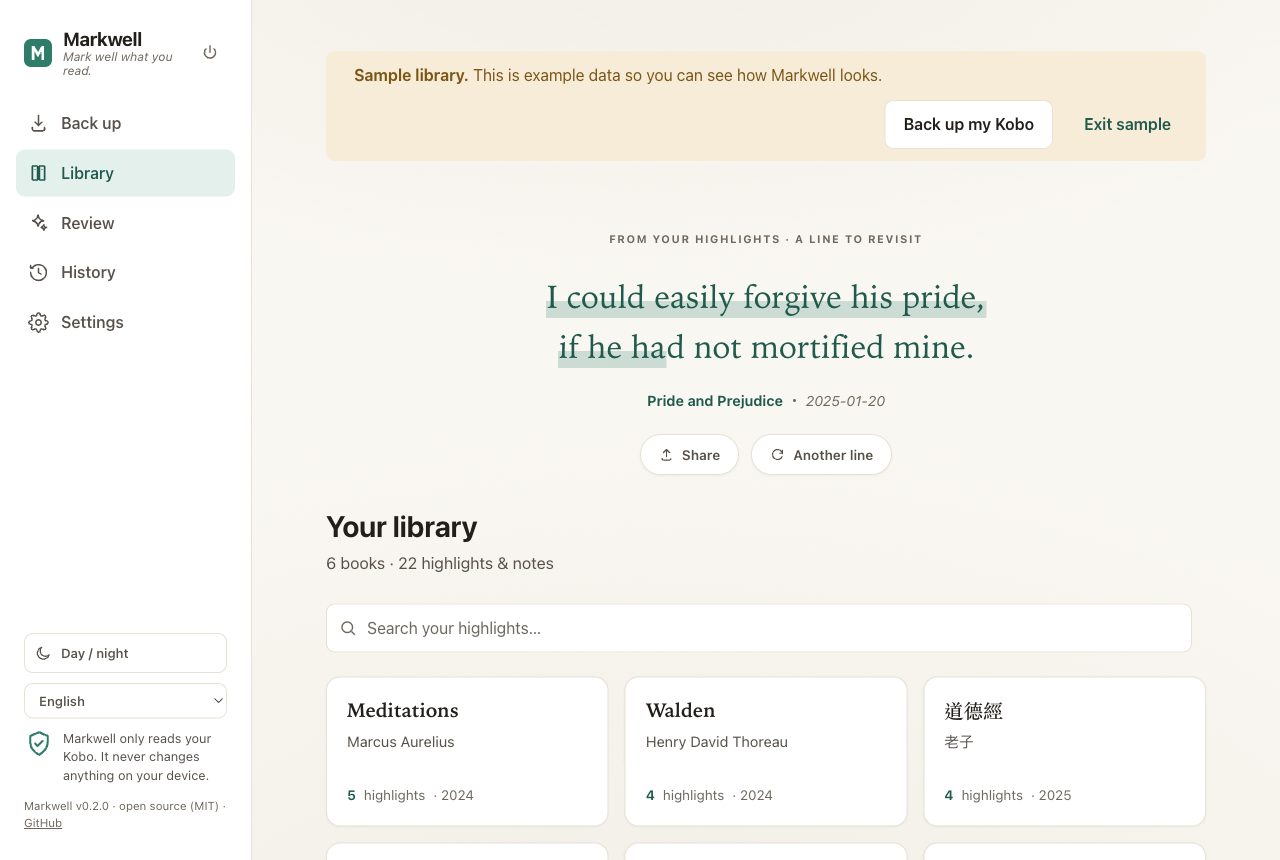
Markwell이 하는 일
안전한 백업
백업은 모두 타임스탬프가 붙은 사본으로 저장되고, 절대 덮어쓰지 않습니다. Markwell은 Kobo를 읽기만 할 뿐, 기기에 아무것도 쓰지 않습니다.
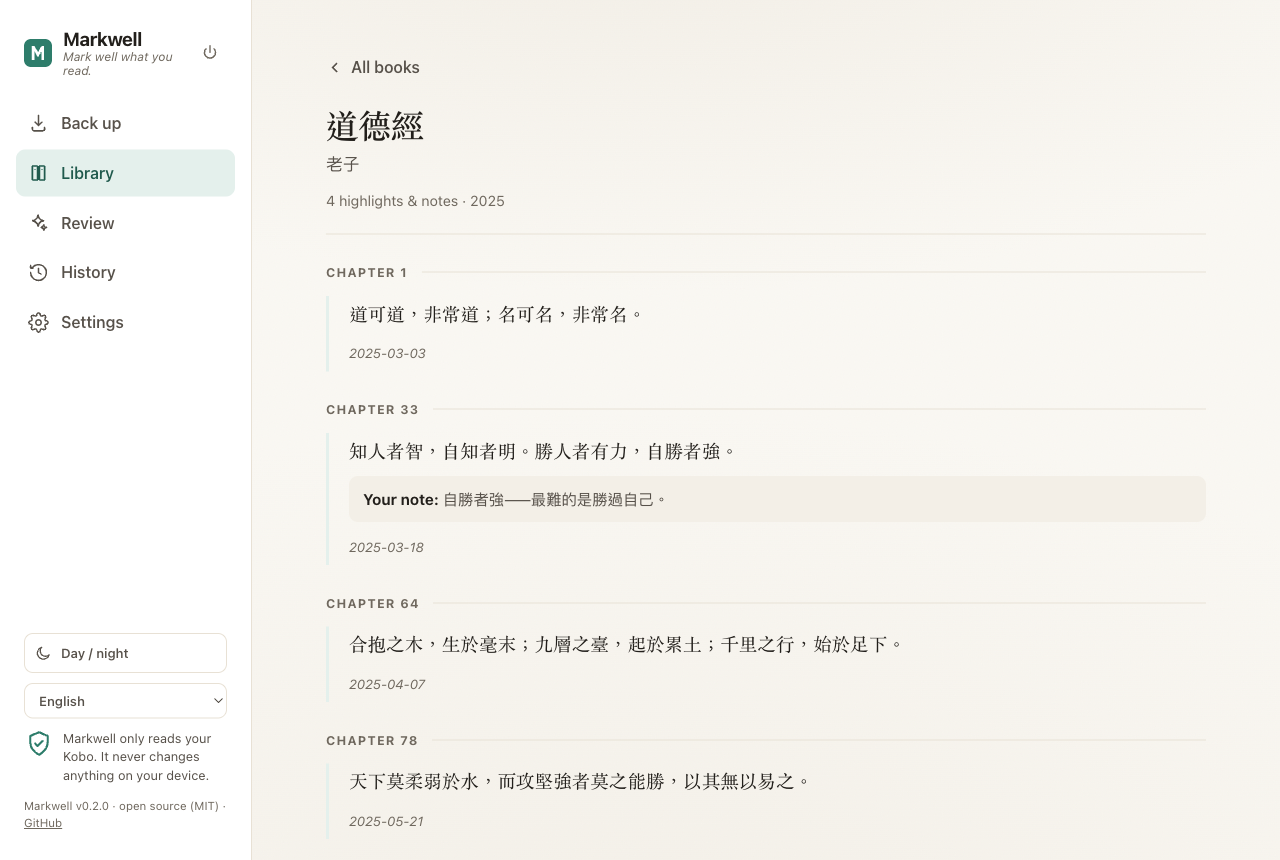
읽기와 검색
차분하고 책 같은 서재. 책마다 한 페이지, 읽은 순서대로, 메모는 바로 아래에. 모든 문장을 검색할 수 있습니다.
복습과 공유 카드
매일 내 독서에서 한 구절이 돌아옵니다. 어떤 하이라이트든 인용 카드로. 세 가지 크기와 세 가지 스타일, 모두 내 컴퓨터에서 그려집니다.
다섯 가지 내보내기 형식
Markdown, JSON, CSV, Anki 플래시카드, 인쇄할 수 있는 HTML 서재까지. Obsidian, Anki, Excel, 직접 만든 스크립트에 바로 넣을 수 있습니다.
내 클라우드, 내 폴더
모든 것은 평범한 폴더 하나에 담깁니다. iCloud Drive, Google 드라이브, Dropbox, OneDrive를 고르면 동기화는 내 클라우드 앱이 합니다. Markwell은 단 1바이트도 업로드하지 않습니다.
네 가지 언어
앱 전체도, 앱이 만드는 파일도 English, 繁體中文, 日本語, 한국어를 말합니다. 하이라이트 자체는 언제나 원문 그대로, 절대 번역되지 않습니다.
처음 열 때 컴퓨터가 머뭇거린다면
Markwell은 자유 소프트웨어이고, 다운로드에는 코드 서명 인증서가 없습니다. 그래서 처음 실행할 때 운영체제가 한 번 더 확인을 요청합니다.
macOS에서 처음 열기
Markwell을 마우스 오른쪽 버튼으로 클릭(또는 Control 키를 누른 채 클릭)하고 열기를 선택한 다음, 대화 상자에서 다시 열기를 클릭하세요. macOS가 선택을 기억하므로 처음 한 번만 하면 됩니다.
최신 macOS(Sequoia 이후)에서는 오른쪽 클릭 방법이 사라졌습니다. Markwell을 한 번 연 뒤, 시스템 설정 → 개인정보 보호 및 보안에서 그래도 열기(Open Anyway)를 클릭하세요.
Windows에서 처음 열기
SmartScreen 창이 나타나면 추가 정보를 클릭한 뒤 실행을 클릭하세요.
서명되지 않은 다운로드가 꺼려진다면
pipx install markwell을 쓰세요. 같은 앱이며, 동봉된 실행
파일이 없습니다.
언제든 지울 수 있습니다
마음에 들지 않으면 바로 지우면 됩니다. Markwell은 백그라운드에 아무것도
설치하지 않습니다. 상주 서비스도, 계정도, 레지스트리 기록도, 네트워크
연결도 전혀 없습니다. macOS와 Windows에서는 Markwell을
휴지통으로 옮기기만 하면 되고, 남는 것은 아무것도 없습니다. 명령줄로
설치했다면 pipx uninstall markwell입니다.
서재와 저장 사본은 별도의 폴더(기본값 ~/Markwell)에 있으므로
제거해도 건드리지 않습니다. 말끔히 지우고 싶다면 그 폴더와 설정이 담긴
~/.markwell/ 폴더도 함께 삭제하세요.
내 데이터는 나의 것
Markwell은 온전히 내 컴퓨터 안에서만 동작합니다. 127.0.0.1에만 서비스하고 네트워크 연결을 전혀 만들지 않으므로, 하이라이트는 절대 컴퓨터 밖으로 나가지 않습니다. 코드는 MIT 라이선스의 오픈 소스입니다. 모든 코드와 보안 정책을 GitHub에서 읽을 수 있습니다.